NAMA : CINDY
LAVIOKNA FATMAWATI
NO : 20
KELAS : XI
TKJ 1
LAPORAN WIRELESS ACCESS POINT
Dalam postingan kali ini saya mempostingkan tentang langkah-langkah menyeting
Wireless Access Point. Sebelum memasuki tahapan menyeting Wireless Access Point
saya akan memberikan sedikit wawasan tentang Wireless Router 3G TP-Link MR3420
versi 2.4.
Wireless Router 3G TP-Link MR3420 versi 2.4 ini mempunyai keunggulan lebih dibandingkan produk-produk yang lebih sering dikenal dengan MiFi, yaitu bisa menjadi 2 buah router untuk 2 buah koneksi yang berbeda. Misalnya anda mempunyai koneksi dengan internet kabel ADSL seperti speedy, bisa anda jadikan sebagai koneksi utama dan modem usb sebagai backupnya. Demikian juga sebaliknya modem usb sebagai backupnya.
Kali ini saya akan menerangkan cara setting meggunakan modem GSM HUAWEI.Perangkat Wi-Fi/ROUTER yang saya gunakan adalah TP-Link MR-3420.Sehinga kita bisa merubah nama WIFI & PASSWORD sesuai yang kita inginkan. Perangkat yang dibutuhkan adalah tentunya router TP-LINK MR3420.Perangkat TP-LINK itu fungsinya yaitu untuk berbagi koneksi internet melalui jaringan WI-FI .
Wireless Router 3G TP-Link MR3420 versi 2.4 ini mempunyai keunggulan lebih dibandingkan produk-produk yang lebih sering dikenal dengan MiFi, yaitu bisa menjadi 2 buah router untuk 2 buah koneksi yang berbeda. Misalnya anda mempunyai koneksi dengan internet kabel ADSL seperti speedy, bisa anda jadikan sebagai koneksi utama dan modem usb sebagai backupnya. Demikian juga sebaliknya modem usb sebagai backupnya.
Kali ini saya akan menerangkan cara setting meggunakan modem GSM HUAWEI.Perangkat Wi-Fi/ROUTER yang saya gunakan adalah TP-Link MR-3420.Sehinga kita bisa merubah nama WIFI & PASSWORD sesuai yang kita inginkan. Perangkat yang dibutuhkan adalah tentunya router TP-LINK MR3420.Perangkat TP-LINK itu fungsinya yaitu untuk berbagi koneksi internet melalui jaringan WI-FI .
Langkah-Langkah Menyeting Wireless Access
Point
Berikut ini langkah-langkah mereset Access Point :
Berikut ini langkah-langkah mereset Access Point :
1. Matikan modem Speedy anda, lalu
hubungkanlah ke terminal WAN pada TL-MR3420 seperti pada gambar. Setelah itu
hubungkan PC atau laptop ke soket nomor 1 pada TL-MR3420. Untuk sementara, USB
modem tidak perlu dipasang dulu tidak mengapa.

2. Jika koneksi sudah seperti gambar di atas, hidupkan semua peralatan
dan tunggu beberapa saat.
3. Setelah menyala cari tombol kecil pada Access Point yang anda gunakan
4. Disini kami menggunakan Access Point TP-Link MR3420.

5. Tekan tmbol kecil tersebut, selama anda
menekan tombol tersebut matikan dan nyalakan kembali Access Point.
6. Tunggu beberapa saat sampai Acces Point tersebut menyala kembali baru anda bisa melepas tombol yang anda tekan tadi.
6. Tunggu beberapa saat sampai Acces Point tersebut menyala kembali baru anda bisa melepas tombol yang anda tekan tadi.
Sebelum anda memulai menyeting access Point pastikan semua perangkat terhubung
dan yang lebih penting jangan lupa Reset Access Point yang anda gunakan.Setelah
Access Point selesai di reset langsung saja kita setting Access Point tersebut,
berikut langkah-langkah menyeting Access Point :
1. Langkah pertama Buka Network and Sharing
Center kita buka control panel dan klik Local Area Connection.

2. Setelah itu akan muncul tampilan seperti
ini dan klik properties.

3. Kemudian akan muncul tampilan di bawah ini
lalu klik protokol version 4(TCP/Ipv4) > klik properties

4. Kita pilih saja yang DHCP/Obtain an IP
address automatically lalu klik ok.

5. Setelah itu bukalah browser apa saja pada
PC/ laptop, lalu access-lah modem TL-MR3420 ini dengan mereset TL-MR3420
terlebih dahulu,lalu mengetikkan http://192.168.0.1,di laman web browser seperti gambar di
bawah ini :

6. Setelah itu enter dan akan muncul halaman
login seperti ini ,masukan username dan password tp-link,kemudian enter.Dengan
user name dan password standar “admin”, “admin”.

7. Setelah masuk,Lalu akan muncul halaman
seperti ini,di halaman ini kita klik next untuk melanjutkan ke tahap
selanjutnya.

8. Pada bagian ini kita dapat membuat suatu
koneksi internet nirkabel /wireless ,dengan menggunakan WAN/3g/4g. Disini kita
menggunakan WAN Only lalu next.

9. Pada WAN connestion type kita memilih
Dynamic IP karena kita akan menggunakan IP otomatis/DHCP,setelah itu klik next.

10. Setelah itu pada MAC Clone centang/klik
yes lalu klik next.

11. Kemudian klik next maka masuk
ke Setting pada Quick Setup Wireless,pada kolom-kolom isikan seperti
ini:
·
Wireless Radio :
Enable
·
Wireless Network Name
: Dapat di ubah sesuai dengan keinginan
·
Region : Indonesia
·
Channel : Auto
·
Mode : 11bgn mixed
·
Channel Width : Auto
·
Max Tx Rate : 150Mbps
·
Wireless Security :Ada
2 pilihan yang dapat anda gunakan.
Disable Security : artinya Wi-fi anda dapat di akses oleh siapa saja selama
dalam
jangkauan
jangkauan
WPA-PSK/WPA2-PSK : Melindungi akses dari luar dengan password.masukan
password untuk proteksi ( min 8 karakter).setiap perangkat yang mengakses ke
jaringan Wi-fi anda akan diminta untuk memasukan password.
password untuk proteksi ( min 8 karakter).setiap perangkat yang mengakses ke
jaringan Wi-fi anda akan diminta untuk memasukan password.
Disini kami memilih WPA-PSK/WPA2-PSK,jadi kita
mengisikn password.

12. Kemudian klik Next,Settingan selesai,klik
Finish untuk menyelesaikan dan me-reboot kembali router anda.

13. Masih pada menu Network Pilih LAN
>Wajib menggati IP address komputer kalian masing-masing,lalu save.

14. Pada gambar di bwah ini klik ok.

15. Setelah klik Ok maka akan merestart dengan
sendiri.

16.Setelah selesai merestart maka kita di wajibkan untuk mengisi
autentikasi.Disini diisikan “admin” “admin” dan klik ok.

17. Masuk ke menu Wireless > Wireless setting ,disini kami mengecek
wireless setting

18. Masih pada wirelees > Security >
Pilih Security WAPA/WPA2 – personal > Atur password yang ingin digunakan.

19. Masuk ke menu DHCP >DHCP Setting
> Enablekan > Lalu pada start dan end IP Addresnya sesuai dengan Range
IPnya > save.

20. Pada gambar di bawah ini klik ok untuk
me-rebot.

21. Jika sudah maka akan muncul tampilan
seperti ini dan langsung saja klik “ Reboot ”.

22. Setelah selesai me-reboot,cek status
apakah sudah semua apa belum.

23. Jika sudah semua maka kita lanjutkan unyuk
menyeting Setting Wireless TP-LINK N USB ADAPTER.
Setting Wireless TP-LINK N USB ADAPTER
1. Masukan CD/DVD dan pasangkan USB ke CPU
.tunggu sampai muncul tampilan nya dan pilih run.

2.Pilih gambar USB lalu klik install.

3. Setelah muncul tampilan seperti di bawah ini pilih next.

4. setelah itu pilih yang bawah lalu Next.

5. Lalu next lagi.

6. Klik/pilih install.

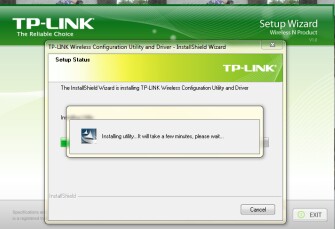
7. Proses mengInstall.

8. Finish.